
如果说编程的 Hello World 是在控制台打印一行字符,那么运维的 Hello World 则是把网站送上服务器,用户可以通过浏览器访问。
例如,你写了一个博客,希望别人能通过 http://my-blog.com 访问。这需要解决一个问题:如何把本地的网站文件发布到服务器上?
什么是
网站文件通常由三种资源组成——这些就是 :
- HTML:网页的结构和内容
- CSS:网页的样式和布局
- JavaScript:网页的交互和动态行为
这些文件在本地编辑完成后,需要放到服务器上,才能被浏览器访问。
Nginx 简介
Nginx(engine x)是一个高性能 Web 服务器与服务器,由俄罗斯工程师 Igor Sysoev 于 2004 年发布。它以事件驱动架构和异步非阻塞 I/O 著称——单个 worker 进程可以同时处理成千上万个并发连接,内存占用极低。这让 Nginx 在静态资源、反向代理、高并发场景里几乎是默认选择。
在静态网站场景中,它做 3 件事:
例如浏览器访问 http://my-blog.com,Nginx 返回服务器上的 index.html。
和传统 Apache 的对比(简要):
| 维度 | Nginx | Apache |
|---|---|---|
| 架构 | 事件驱动、异步非阻塞 | 进程/线程模型(prefork / worker) |
| 高并发连接 | 资源占用极低 | 资源占用与连接数线性增长 |
| 配置粒度 | 简洁,配置文件层级清晰 | .htaccess 支持目录级覆盖(更灵活但也更复杂) |
| 适用场景 | 静态资源 / 反向代理 / 高并发 | 动态内容(PHP / .htaccess 重写) |
Nginx 还可以做反向代理、负载均衡、HTTPS、限流等事情,但这些不是本文重点。作为开发者,我们只需要关注配置文件。
安装 Nginx 与常用命令
在 Ubuntu 环境下安装 Nginx:
sudo apt update
sudo apt install nginx安装完成后,Nginx 会自动启动。可以通过以下命令验证:
nginx -v常用命令一览:
# 启动
sudo systemctl start nginx

# 停止
sudo systemctl stop nginx

# 重启(断开所有连接,仅在必要时用)
sudo systemctl restart nginx

# 查看状态
sudo systemctl status nginx

# 重新加载配置(不中断服务,**生产环境首选**)
sudo systemctl reload nginx

# 测试配置文件语法
nginx -t安装完成后,访问 http://localhost,可以看到 Nginx 默认欢迎页面:
┌─────────────────────────────────────────────────────────────┐
│                                                             │
│                    Welcome to nginx!                        │
│                                                             │
│  If you see this page, the nginx web server is successfully │
│  installed and working. Further configuration is required.  │
│                                                             │
│  For online documentation and support please refer to       │
│  nginx.org.                                                 │
│  Commercial support is available at nginx.com.              │
│                                                             │
│  Thank you for using nginx.                                 │
│                                                             │
└─────────────────────────────────────────────────────────────┘这说明 Nginx 已经在运行,并且可以返回静态资源了。
配置文件结构
Nginx 最关键的是配置文件,安装后的目录结构如下:
/etc/nginx/
├── nginx.conf              # 主配置文件
├── conf.d/                 # 站点配置目录(默认为空)
├── sites-available/        # 可用站点配置
│   └── default             # 默认站点配置
└── sites-enabled/          # 已启用站点(符号链接)
    └── default -> ../sites-available/default

/var/www/
└── html/
└── index.nginx-debian.html # 默认首页nginx.conf 的核心内容:
http {
    include /etc/nginx/conf.d/*.conf;        # 加载自定义站点配置
    include /etc/nginx/sites-enabled/*;      # 加载已启用站点配置
}默认情况下,conf.d/ 为空,Nginx 使用 sites-enabled/default 配置:
server {
    listen 80 default_server;                      # IPv4 监听端口
    listen [::]:80 default_server;                 # IPv6 监听端口

    root /var/www/html;                            # 静态资源目录
    index index.html index.htm index.nginx-debian.html;  # 默认首页(按优先级)

    server_name _;                                 # 匹配所有域名
}代理自定义页面
现在我们已经了解了 Nginx 的基本结构,那么如何代理我们自己的网页呢?
思路很简单:
- 创建自定义
index.html - 复制到静态资源目录
/var/www/html/index.html - 重启 Nginx 生效
根据配置中的优先级 index.html > index.htm > index.nginx-debian.html,自定义的 index.html 会优先生效。
创建自定义页面:
<!doctype html>
<html lang="zh-CN">
<head>
    <meta charset="UTF-8">
    <title>我的网站</title>
</head>
<body>
    <h1>你好,Nginx</h1>
    <p>这是一个由 Nginx 代理的静态网页。</p>
</body>
</html>复制到静态资源目录:
sudo cp index.html /var/www/html/index.html重载 Nginx 配置(不中断服务):
sudo nginx -t && sudo systemctl reload nginx访问 http://localhost,看到"你好,Nginx",说明自定义页面已经生效。
理解 root 指令
配置中的 root 指的是网站的根目录。例如:
root /var/www/html;这表示 /var/www/html 是网站的根目录,其目录下的静态资源作为网站的根目录。
访问关系如下:
| 浏览器访问 | Nginx 返回 |
|---|---|
http://localhost/index.html | /var/www/html/index.html |
http://localhost/style.css | /var/www/html/style.css |
http://localhost/main.js | /var/www/html/main.js |
http://localhost/logo.png | /var/www/html/logo.png |
如果目录下有子目录,例如 test/me.html,则访问路径为:
| 浏览器访问 | Nginx 返回 |
|---|---|
http://localhost/test/me.html | /var/www/html/test/me.html |
这就是 Nginx 代理静态资源最核心的工作方式。
引入
手写 index.html 适合理解原理,但真实文档站点通常不会手写每一个页面。
是一个由 和 驱动的静态站点生成器,将 Markdown 变成优雅的文档,只需几分钟。
开发者只需要专注于两件事:
- 内容:用 Markdown 编写文档
- 配置:少量的站点配置文件
VitePress 负责将 Markdown 渲染构建成面向浏览器的静态资源(HTML、CSS、JS),生成一个完整的文档站点。
很多产品文档都是基于类似的站点生成器做的,例如 Vue、Vite、Rollup 等项目的官方文档。
VitePress 首页示例:

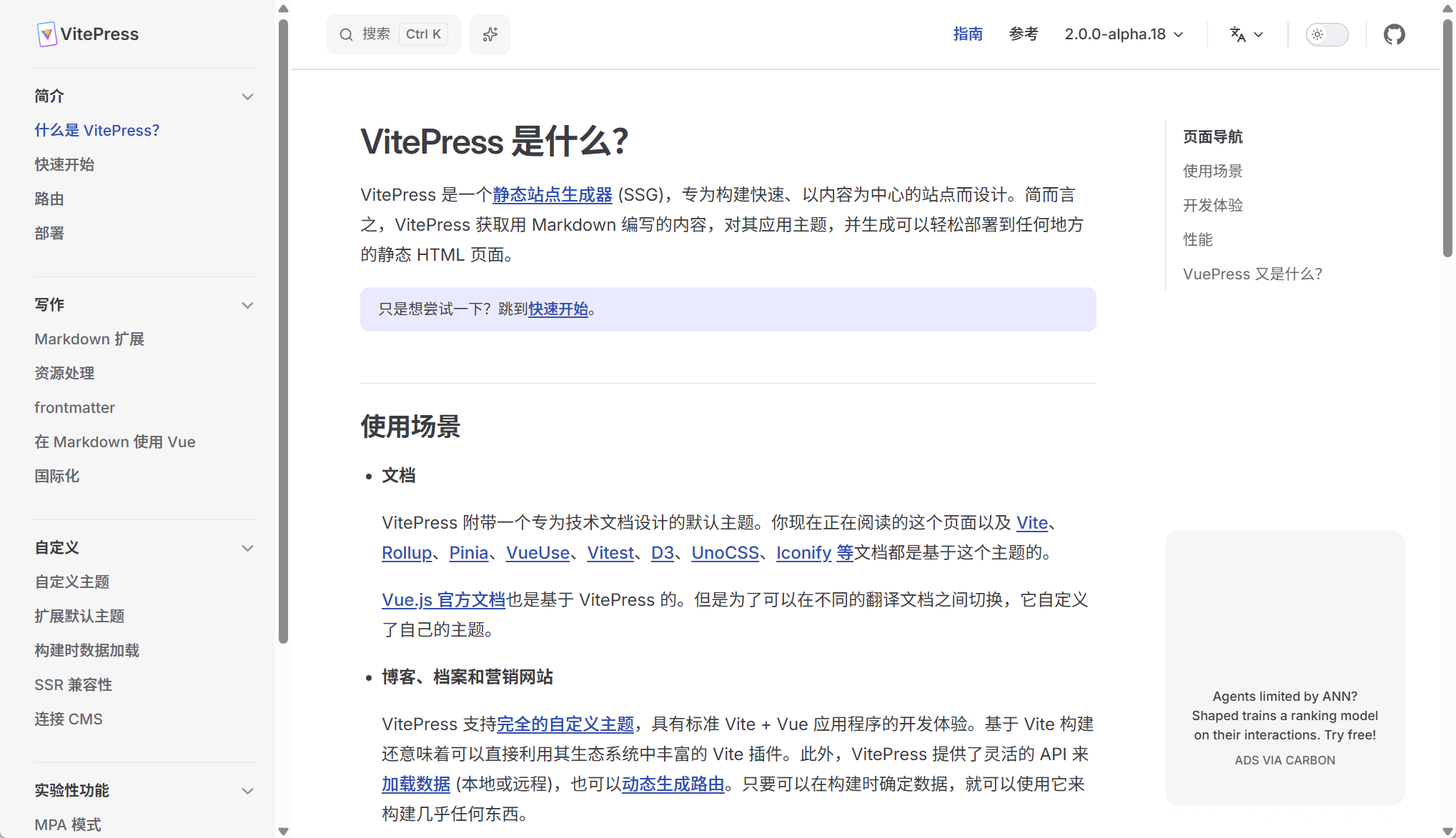
VitePress 文档页面示例:
VitePress 开发与发布闭环工作流:

VitePress 开发闭环
VitePress 需要 Node.js v18+ 环境,推荐使用 pnpm(一个快速、节省磁盘空间的包管理器)。
安装与初始化:
# 安装 pnpm(如果尚未安装)
npm install -g pnpm

# 创建项目目录
mkdir vitepress-demo
cd vitepress-demo

# 安装 VitePress
pnpm add -D vitepress

# 初始化项目(交互式配置)
npx vitepress init三个核心命令(对应开发的不同阶段):
# 本地调试:开发时使用,支持热更新
pnpm run docs:dev

# 构建:生成静态资源
pnpm run docs:build

# 预览验证:本地预览构建结果
pnpm run docs:preview三者的联系和区别:
| 命令 | 用途 | 特点 |
|---|---|---|
docs:dev | 开发调试 | 使用本地 Node.js 服务器渲染,支持热更新 |
docs:build | 构建生产版本 | 生成 docs/.vitepress/dist/ 静态资源目录 |
docs:preview | 预览构建结果 | 模拟,验证构建是否正确 |
docs:dev 使用本地 Node.js 服务器渲染,适合开发调试。但在生产环境中,需要使用 Nginx 代理 dist 静态资源。整个开发与发布闭环流程可参看前文图示。
更多细节参考 VitePress 官方文档。
发布部署
构建完成后,将 dist 目录下的所有子文件、子文件夹复制到 Nginx 的静态资源目录:
sudo cp -r docs/.vitepress/dist/* /var/www/html/注意:是将 dist 目录里面的内容复制到 /var/www/html/ 下,而不是将 dist 目录本身复制过去。这样 /var/www/html/index.html 才能被 Nginx 正确访问。
如果需要修改 Nginx 配置(如端口、域名等),编辑 sites-enabled/default:
server {
    listen 80;
    server_name your-domain.com;

    root /var/www/html;
    index index.html index.htm index.nginx-debian.html;
}重新加载 Nginx 使配置生效(reload 不中断正在处理的请求,优于 restart):
sudo nginx -t && sudo systemctl reload nginx访问 http://localhost 验证部署是否成功。
VitePress 适合开发者灵活地管理静态站点,好处是仅需关注 Markdown 文档和配置文件。但需要注意的是,每次无论大小修改,均需要重新构建和发布。在运维领域,这属于一次 ,是比较敏感的操作。
常见问题排查
发布过程中容易踩的几个坑:
| 现象 | 常见原因 | 排查命令 |
|---|---|---|
访问 http://localhost 打不开 | Nginx 未启动 / 端口被占 | sudo systemctl status nginx、sudo ss -tlnp | grep :80 |
| 修改页面后浏览器无变化 | 浏览器缓存 / 静态文件未覆盖 | ls -la /var/www/html/、curl -I http://localhost(看是否 200) |
| 修改 Nginx 配置后启动失败 | 配置语法错误 | sudo nginx -t(会指出错误行号) |
| reload 后 502 / 502 Bad Gateway | 反向代理配置或上游服务问题 | sudo tail -f /var/log/nginx/error.log |
端口被占(bind() to 0.0.0.0:80 failed) | Apache / 其他服务占用 80 | sudo ss -tlnp | grep :80,停掉冲突服务 |
修改 Nginx 配置前先
nginx -t测试语法,再reload——这是把"重启失败 → 整个服务挂掉"降到"reload 失败 → 旧配置继续运行"的最小动作。
小结
Nginx 静态资源代理的核心很简单:
指定一个目录,让浏览器可以通过 HTTP 访问这个目录中的静态文件。
单个 index.html 用来理解 Nginx 的最小工作方式,VitePress 用来生成真实文档站点,dist 目录则是交给 Nginx 代理的最终静态资源。
思考
- Node.js 和 Nginx 都可以作为 Web 服务器,为什么
docs:dev和docs:build要区分来做? - 如何将站点部署到互联网上,让别人通过域名访问?
- 每次写文章都要走一遍完全一样的步骤,能否实现自动化?
参考
延伸阅读
其他静态站点生成器
除了 VitePress,还有许多优秀的静态站点生成器,适合不同场景:
| 工具 | 技术栈 | 适合场景 |
|---|---|---|
| VitePress | Vue + Vite | 技术文档、博客 |
| Docusaurus | React | 技术文档、社区网站 |
| Hugo | Go | 博客、企业官网(构建速度快) |
| Hexo | Node.js | 博客(中文社区活跃) |
| Jekyll | Ruby | GitHub Pages 默认支持 |
| Astro | 多框架支持 | 内容网站、博客(性能优先) |
VitePress 主题选择
VitePress 默认主题已经非常优秀,如果需要更多定制,可以考虑: